
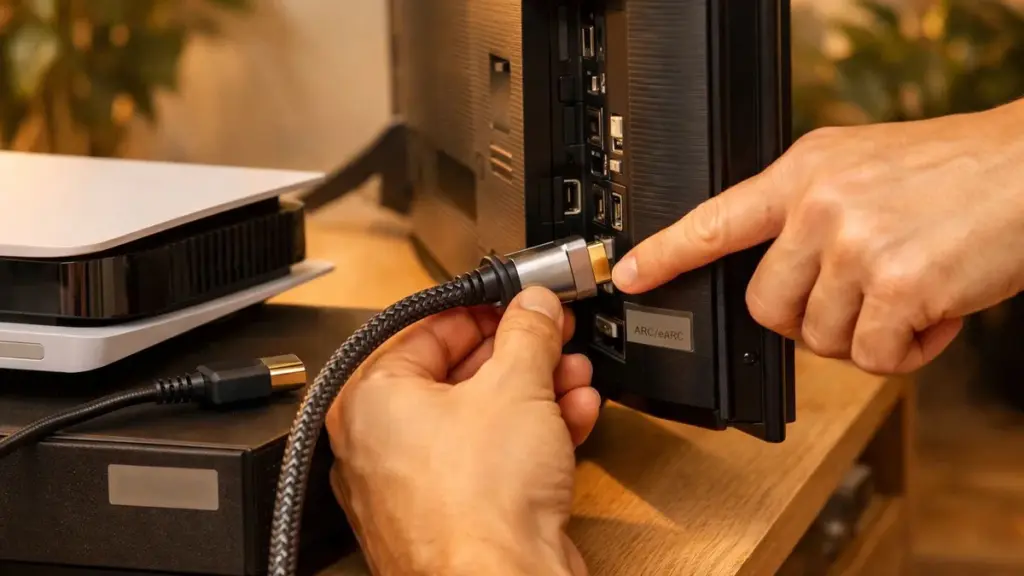
Czy naprawdę wszystkie porty HDMI są takie same?
Podłączenie sprzętu do niewłaściwego portu HDMI może skutkować gorszą wydajnością, mniej płynnym obrazem, a nawet problemami z dźwiękiem. Warto wiedzieć, co sprawdzić, żeby wyciągnąć maksimum możliwości z telewizora, konsoli, komputera czy soundbara.
Na pierwszy rzut oka wszystkie porty HDMI wyglądają identycznie — a jednak dzielą je przepaści funkcjonalne. Konsola lub PC podłączone do portu o mniejszej przepustowości mogą stracić dostęp do trybów takich jak 4K przy 120 Hz. Z kolei błędnie podłączony sprzęt audio może nie zwracać dźwięku do soundbara w prawidłowy sposób.
Jak sprawdzić, czy Twój telewizor ma port HDMI 2.1
Zacznij od dokładnego przyjrzenia się portom HDMI z tyłu telewizora. Port HDMI 2.1 — czyli ten o największych możliwościach — zazwyczaj posiada oznaczenia takie jak „4K120", „VRR", „Game" lub „Enhanced". Niekiedy podane są bezpośrednio obsługiwana rozdzielczość i częstotliwość odświeżania.
Jeśli przy porcie nie ma żadnych oznaczeń, najprawdopodobniej masz do czynienia z HDMI 2.0 — standardem o bardziej ograniczonych możliwościach.
Różnica między tymi dwoma standardami jest naprawdę istotna:
- HDMI 2.0: maksymalna przepustowość 18 Gbit/s, obsługa 4K przy 60 Hz
- HDMI 2.1: maksymalna przepustowość 48 Gbit/s, obsługa 4K przy 120 Hz lub 8K przy 60 Hz
W razie jakichkolwiek wątpliwości najbezpieczniej jest zajrzeć do instrukcji obsługi telewizora i upewnić się, czy urządzenie posiada przynajmniej jeden port HDMI 2.1.
Który sprzęt podłączyć do portu HDMI 2.1
Gdy już zidentyfikujesz port lub porty HDMI 2.1, kluczowe jest zarezerwowanie ich dla urządzeń, które rzeczywiście na tym skorzystają.
Do zwykłego komputera czy dekodera telewizyjnego z reguły wystarczy dowolny port HDMI — żadna specjalna konfiguracja nie jest potrzebna.
Zupełnie inaczej sprawa wygląda w przypadku konsol nowej generacji i komputerów do gier. Tutaj port HDMI 2.1 ma kluczowe znaczenie — umożliwia płynną rozgrywkę w 4K przy 120 Hz i obsługuje dodatkowe funkcje właściwe dla tego standardu.
Aby sprawdzić, co obsługuje Twój sprzęt, możesz:
- zajrzeć do instrukcji lub specyfikacji technicznej urządzenia;
- zweryfikować wersję HDMI wyjścia w sprzęcie i upewnić się, że odpowiada standardowi wejścia w telewizorze;
- sprawdzić w specyfikacji, czy urządzenie obsługuje 4K przy 120 Hz — jeśli tak, HDMI 2.1 zapewni lepszą jakość obrazu.
Dźwięk: zawsze korzystaj z portu ARC lub eARC
Kiedy podłączasz przez HDMI urządzenie audio — takie jak soundbar czy subwoofer — koniecznie upewnij się, że trafia ono do portu oznaczonego „ARC" (Audio Return Channel) lub „eARC" (Enhanced Audio Return Channel).
Te funkcje zostały zaprojektowane po to, by połączenie HDMI mogło zwracać sygnał audio z telewizora do głośnika. Podłączenie soundbara do innego portu może całkowicie uniemożliwić prawidłowe odtwarzanie dźwięku.
Kabel też ma znaczenie — wybierz właściwy
Nawet jeśli wybierzesz odpowiedni port, niewiele to da, jeśli kabel HDMI nie będzie w stanie przenieść wymaganej przepustowości. Organizacja odpowiedzialna za standard HDMI prowadzi program certyfikacji, który pozwala szybko zidentyfikować właściwy przewód.
Do obsługi 4K przy 120 Hz (przepustowość 48 Gbit/s) niezbędny jest kabel z certyfikatem „Ultra High Speed HDMI".
HDMI 2.2: nowy standard z jeszcze większą przepustowością
Choć większość dzisiejszych telewizorów oferuje porty HDMI 2.1 i/lub HDMI 2.0, nowa wersja standardu — HDMI 2.2 — została już oficjalnie ogłoszona i zapowiada znaczący skok możliwości.
Dzięki przepustowości aż 96 Gbit/s, standard HDMI 2.2 obsługuje 4K przy 240 Hz i może obsłużyć rozdzielczości sięgające nawet 16K.