Dlaczego laptop działa wolno, skoro nie musi
To był naprawdę dobry sprzęt. Niecałe cztery lata temu kosztował niemało. A jednak za każdym razem, gdy otwierasz przeglądarkę z dziesięcioma zakładkami, laptop sprawia wrażenie, jakby musiał najpierw wybudzić się z głębokiego snu. Patrzysz w ekran, poczta ładuje się w nieskończoność, Teams się zawiesza, a ty myślisz: „To pewnie internet jest winny".
Aż odwiedzasz znajomego, który ma prawie ten sam model. Ta sama marka, ten sam rok produkcji — ale jego laptop śmiga przez zadania, jakby właśnie wyszedł z pudełka. Zero klepsydry, zero głośnego wentylatora. Pytasz, co robi inaczej. Spodziewasz się technicznego wykładu o sterownikach i tajemniczych ustawieniach. On tylko się uśmiecha i pokazuje ci jeden prosty ekran, który zmienia wszystko.
Rozwiązanie jest prostsze, niż sądzisz.
Dlaczego laptop czuje się stary, choć jego hardware wciąż daje radę
Często zakładamy, że wolny laptop jest po prostu „skończony". Za stary, za bardzo zużyty, gotowy na śmietnik. W rzeczywistości sprzęt jest zazwyczaj wciąż w porządku — ale jeden element dramatycznie spowalnia całą resztę: pamięć masowa. Ogromna liczba laptopów nadal korzysta z tradycyjnego dysku twardego (HDD), co w dzisiejszych czasach przypomina korzystanie z faksu.
Ten dysk generuje mikropauzy przy każdej czynności, którą wykonujesz. Otwierasz program, szukasz pliku, uruchamiasz system — każda akcja musi przejść przez ten powolny mechaniczny mechanizm. Za każdym razem tracisz kilka sekund. Z początku wydaje się to niegroźne, ale pod koniec dnia okazuje się, że straciłeś wiele minut, gapiąc się w ikonę ładowania.
Wszyscy znamy ten moment, gdy mamy ochotę zamknąć laptopa z czystej frustracji. Nie dlatego, że robimy coś wymagającego — po prostu wszystko działa jak w zwolnionym tempie. Ironia polega na tym, że twój procesor zazwyczaj się nudzi, RAM jest w porządku… ale dysk twardy hamuje cały system. To trochę tak, jakbyś miał sportowy samochód, ale na drewnianych kołach.
Prawdziwy przykład z biura: skala różnicy robi wrażenie
Dział IT pewnej firmy przez wiele miesięcy słyszał od pracowników, że ich laptopy „nadają się już tylko do wymiany". Budżety były napięte, zakup nowych urządzeń dla wszystkich — poza zasięgiem. Jeden z administratorów systemu postanowił przeprowadzić test: w dziesięciu losowo wybranych laptopach wymieniono jedynie dysk twardy na SSD.
Żadnego nowego sprzętu, żadnej dodatkowej pamięci RAM, żadnych skomplikowanych modyfikacji. Po prostu stary dysk na zewnątrz, SSD do środka, Windows na nowo. Efekt był niemal komiczny. Czas uruchamiania systemu spadł z ponad dwóch minut do około piętnastu sekund. Outlook, który wcześniej potrzebował trzydziestu sekund, żeby w ogóle stać się użyteczny, teraz był gotowy w kilka chwil. Ci sami ludzie, te same zadania — ale atmosfera w biurze zupełnie się zmieniła.
Wewnętrzne pomiary wykazały, że pracownicy z laptopami wyposażonymi w SSD tracili średnio o około dwadzieścia minut dziennie mniej na czekanie. Brzmi niewiele. Ale przelicz to na rok, albo na cały zespół. Chodzi nie tylko o czas — chodzi o frustrację, która powoli odpływa. Mniej westchnień, więcej skupienia i płynności pracy.
Dlaczego ta jedna mała zmiana robi aż taką różnicę? Bo niemal każda czynność na laptopie wiąże się z przesyłaniem danych z dysku lub na dysk. HDD jest mechaniczny: obracający się talerz, głowica odczytu, która fizycznie musi się poruszać. To kosztuje czas, generuje hałas i ulega zużyciu. SSD natomiast jest w pełni elektroniczny. Żadnych ruchomych części, błyskawiczny dostęp do danych, prawie zerowe opóźnienia. To, na co kiedyś czekałeś, teraz dzieje się niemal natychmiast.
Właśnie dlatego nawet starszy laptop z SSD nagle „czuje się" jak nowy. Procesor może w końcu pokazać, na co go stać. Programy uruchamiają się sprawnie, wielozadaniowość jest mniej uciążliwa, a nawet otwarcie Eksploratora plików przestaje być powodem do irytacji. Wszystko dzięki jednemu małemu elementowi, którego nigdy nie widzisz, ale czujesz go przez cały czas.
Jak przejść z HDD na SSD — i co dokładnie musisz zrobić
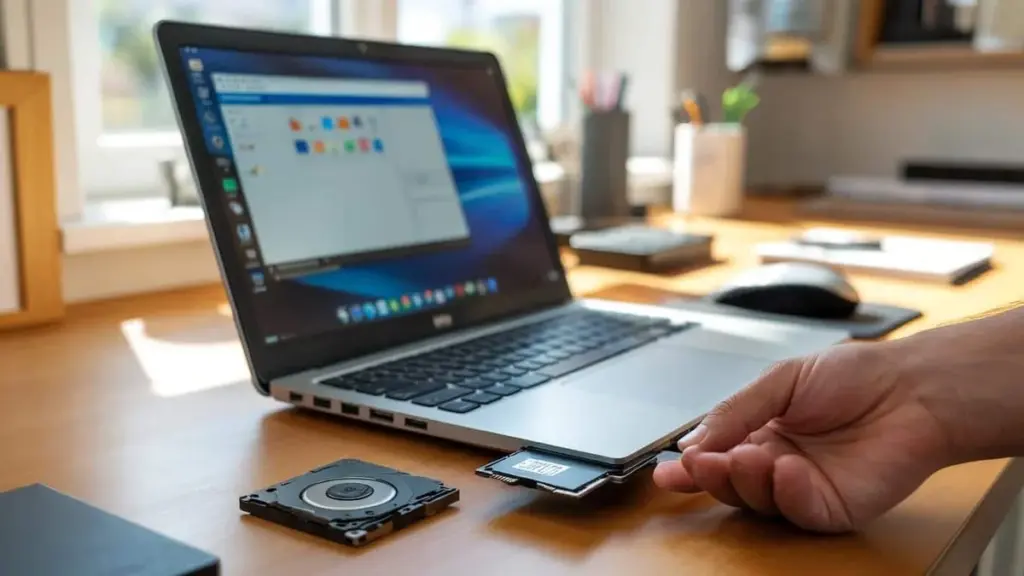
Prawdziwa zmiana jest prosta: zamień dysk twardy (HDD) na SSD. Nic więcej. Żadnego nowego laptopa, żadnych kosztownych modernizacji — po prostu usuń najwolniejsze ogniwo z systemu. W większości przypadków to robota na mniej niż godzinę w serwisie komputerowym. A jeśli jesteś trochę majsterkowiczem — wolna sobotnia popołudnie z filmem instruktażowym na YouTube w zupełności wystarczy.
Większość laptopów ma miejsce na dysk SSD w formacie 2,5 cala lub czasem M.2 (te podłużne „listewki"). To, co pasuje do twojego modelu, łatwo sprawdzisz, wpisując numer modelu w wyszukiwarkę. Nie daj się zastraszyć technicznym nazewnictwem — w praktyce chodzi o dwie kwestie: czy dysk pasuje fizycznie i czy laptop obsługuje dany typ SSD. Potem pozostaje sklonowanie starego dysku lub czysta instalacja systemu Windows.
Wymiana dysku wydaje się stresująca — głównie dlatego, że boisz się o swoje dane i ustawienia. Jednak rzadko coś idzie nie tak, szczególnie gdy masz jasny plan działania albo po prostu zlecasz to komuś w serwisie. W wielu sklepach możesz zostawić laptopa i odebrać go kilka godzin później — szybszego niż kiedykolwiek.
Częsty błąd: skupianie się wyłącznie na pojemności i kupowanie najtańszego SSD. Tak, terabajt za grosze wydaje się kuszący, ale solidny dysk SSD o pojemności 500 GB od sprawdzonej marki to zazwyczaj mądrzejszy wybór. Zysk pochodzi przede wszystkim z szybkości, nie z „nieskończonej" przestrzeni, której i tak nigdy w pełni nie wykorzystasz.
Inny klasyczny błąd: myślenie, że musisz najpierw wszystko idealnie rozgryźć, tygodniami się wahać, a w końcu rezygnować i dalej mozolić się na wolnym sprzęcie. Tymczasem podstawowa modernizacja SSD kosztuje często mniej niż kolacja w restauracji, a zwraca się każdego dnia roboczego w postaci komfortu użytkowania. Żeby podjąć taką decyzję, nie trzeba być nerdem — wystarczy mieć dość czekania.
„Największy skok prędkości, jaki przeciętny użytkownik może poczuć, nie pochodzi od nowego procesora, lecz od przejścia na SSD" — mówi administrator systemu Karin (38 lat). „Ludzie zawsze patrzą na mnie, jakbym zrobiła coś magicznego, a ja po prostu wymieniłam najwolniejsze ogniwo."
Jeśli chcesz zacząć działać, ta krótka lista pomoże ci się nie pogubić:
- Sprawdź model swojego laptopa i poszukaj online, który typ SSD do niego pasuje.
- Wykonaj pełną kopię zapasową najważniejszych plików.
- Wybierz SSD od sprawdzonej marki (Samsung, Crucial, Western Digital i podobne).
- Zdecyduj: montujesz samodzielnie z pomocą instrukcji, czy oddajesz do serwisu komputerowego.
- Po wymianie poświęć chwilę na porządną instalację Windows i podstawowych programów.
Te proste kroki pozwalają uniknąć większości problemów, a twój „stary" laptop nagle staje się urządzeniem, które może służyć przez wiele kolejnych lat.
Co się zmienia w codziennym użytkowaniu — i w twojej głowie
Różnicę czujesz nie w testach porównawczych, ale w małych, codziennych chwilach. Naciskasz przycisk zasilania, idziesz po szklankę wody — i laptop jest gotowy, gdy wracasz. Koniec z wiecznym niebieskim kółkiem, gdy tuż przed spotkaniem chcesz szybko otworzyć prezentację. Przeglądarka wydaje się lżejsza, poczta reaguje natychmiast, a aktualizacje przestają być karą.
Ciekawe jest to, jak szybko przyzwyczajasz się do nowej płynności działania. Po tygodniu to staje się „normalne" — aż do momentu, gdy siadasz przy starym komputerze bez SSD. Wtedy dopiero widzisz, jak toporna była tamta praca. Jakbyś cofnął się do epoki głośnych, stękających maszyn biurowych. To naprawdę ustawia w głowie perspektywę — ile niepotrzebnego tarcia przez lata akceptowaliśmy bez słowa.
Zmienia się też twoje zachowanie. Częściej pozwalasz sobie na otwieranie wielu programów jednocześnie. Zamykasz laptopa spokojniej, bez frustracji. A gdzieś w tle zmienia się twoje podejście do technologii w ogóle: sprzęt ma służyć tobie, a nie odwrotnie. Brzmi górnolotnie, ale zaczyna się od czegoś bardzo konkretnego — od tego, że nie czekasz już codziennie, aż komputer „dojdzie do siebie".
Wiele osób przekonanych jest, że do tego efektu potrzebny jest zupełnie nowy laptop. W rzeczywistości przy stosunkowo niewysokim nakładzie finansowym możesz przedłużyć żywotność obecnego sprzętu o kilka dobrych lat. Mniej elektrośmieci, mniej stresu, więcej szybkości. A to wszystko dzięki jednemu elementowi, którego nie widać, ale który czujesz każdej minuty pracy.
Może czytasz to właśnie wtedy, gdy twój laptop znowu zaciął się na prostym zadaniu. Zastanawiasz się, czy w twoim przypadku to jeszcze ma sens. Uczciwa odpowiedź: najczęściej tak. Dopóki laptop nie jest fizycznie uszkodzony i nie pochodzi z zamierzchłej przeszłości, wymiana dysku na SSD potrafi tchnąć w niego drugie życie. Czasem najmądrzejszym zakupem nie jest coś nowego — lecz naprawienie tego, co już masz.
| Kluczowy punkt | Szczegół | Co to oznacza dla ciebie |
|---|---|---|
| Przejście z HDD na SSD | Eliminuje najwolniejszy element laptopa | Wyraźnie szybszy rozruch i uruchamianie programów |
| Nieduża inwestycja | Dyski SSD są przystępne cenowo i trwałe | Nie musisz kupować nowego laptopa |
| Mniej frustracji, więcej skupienia | Krótsze czasy oczekiwania przy codziennych zadaniach | Spokojniejsza praca i mniej straconego czasu |
FAQ
- Czy SSD zawsze robi różnicę, nawet w starym laptopie? Tak, o ile laptop nie jest wyjątkowo wiekowy (ponad około 12 lat), w praktycznie każdym przypadku zauważysz wyraźny wzrost szybkości po przejściu na SSD.
- Czy obok SSD powinienem też rozszerzyć pamięć RAM? Niekoniecznie. Dla większości użytkowników sama wymiana dysku na SSD daje ogromny efekt. Dodatkowa pamięć RAM pomaga dopiero wtedy, gdy regularnie masz otwartych wiele programów jednocześnie.
- Czy przy wymianie dysku stracę swoje pliki? Nie, jeśli wcześniej wykonasz kopię zapasową lub zlecisz specjaliście sklonowanie starego dysku na nowy SSD przy użyciu odpowiedniego oprogramowania.
- Czy mogę samodzielnie zainstalować SSD bez dużej wiedzy technicznej? Z klarowną instrukcją lub filmem wideo wielu osobom to się udaje, ale jeśli masz wątpliwości, oddanie laptopa do serwisu jest bezpieczną i wygodną opcją.
- Czy nowy laptop bywa czasem lepszym wyborem niż modernizacja SSD? Jeśli sprzęt jest poważnie uszkodzony, bateria kompletnie padła, a podzespoły są naprawdę przestarzałe, zakup nowego urządzenia może być bardziej opłacalny niż inwestowanie w kolejne ulepszenia.